

1 システムの設定を変更する
管理者でログイン後、メニューにある「各種設定」>「システムの設定」にアクセスします。
ここでは、サイトの基本情報の設定をします。
下記の項目を必要に応じて、変更してください。
・「サイトのタイトル」
サイトの名前で、サイト全体のTITLEタグに利用します。
・「サイトの説明」
サイトの説明で、サイト全体のメタディスクリプションとして利用します。
・「ロゴ」
サイトのロゴ画像です。フロント側の画面上部に表示する画像です。
・「ファビコン」
サイトのファビコンを設定します。
・「スライド1-5」
トップページに表示しているスライダ画像を登録します。最大5枚まで登録ができ、それぞれの画像にリンクの設定ができます。
・「ヘッダー」
Googleのトラキングコードなどサイト全体のheadタグ内に追加する内容を入力します。
・「メール送信元アドレス」
会員登録時や注文時などシステムが送信するメールの送信元のメールアドレスを設定します。
・「メール送信者名」
会員登録時や注文時などシステムが送信するメールの送信者の表示名を設定します。
・「一回当たりの最大送信数」
ダイレクトメールを送信する際の一度にメールを送信する数の設定です。
特に理由がない場合は変更する必要はありません。
・「PayJP非公開鍵」 ※
クレジットカード決済に必要なPAYJPの非公開鍵を設定します。
・「PayJP公開鍵」 ※
クレジットカード決済に必要なPAYJPの公開鍵を設定します。
・「支払い処理の方式」 ※
PAYJPを設定して、クレジットカード決済が利用できる状態の時、決済に利用するカードの確認と支払い処理の方法を設定します。
・「与信枠の確保期間」 ※
「支払い処理の方式」で「認証と支払い確定を個別に行う」を選択した時の、与信枠の確保期間を設定します。
※の項目はクレジットカード決済のためのPAYJPのご契約が必要です。
詳しくは、下記の記事をご確認ください。
2 オプション項目の設定
管理者でログイン後、メニューにある「各種設定」>「オプション項目の設定」にアクセスします。
ここでは、サイトのオプション設定をします。
下記の内容を必要に応じて、変更してください。
会員情報
次の項目は、会員登録など会員情報を入力時、会社名に関する項目の設定を行います。
サイトの運用にあわせて変更してください。
・「会社名の表示」
会員情報に会社名を入力する項目の表示・非表示を選択します。
・「会社名の入力必須条件」
会社名の項目が未入力時に、エラー表示をするかしないかの選択をします。
・「会社名カナの表示」
会員情報に会社名のフリガナを入力する項目の表示・非表示を選択します。
・「会社名カナの入力必須条件」
会社名カナの項目が未入力時に、エラー表示をするかしないかの選択をします。
設定例
・「会社名の表示」を「表示する」
・「会社名の入力必須条件」を「必須条件にする」
・「会社名カナの表示」を「表示する」
・「会社名カナの入力必須条件」を「必須条件にする」
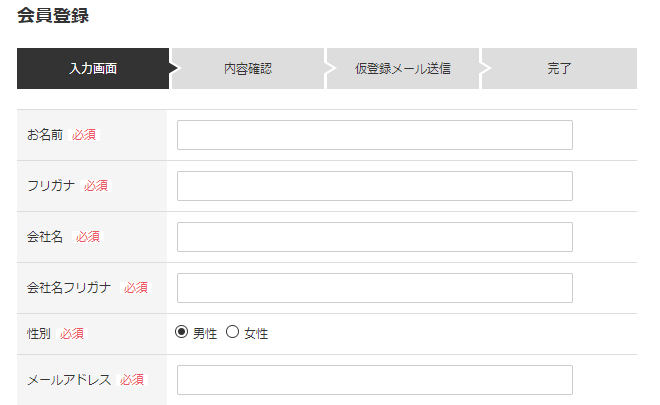
にしたときの会員登録画面に下記のように、会社名と会社名フリガナが必須項目をして表示されます。
注文情報
次の項目は、注文する際の住所などの注文情報を入力時、注文者の会社名と配送先の会社に関する項目の設定を行います。
サイトの運用にあわせて変更してください。
・「注文者の会社名の表示」
注文者の会社名を入力する項目の表示・非表示を選択します。
・「注文者の会社名の入力必須条件」
注文者の会社名の項目が未入力時に、エラー表示をするかしないかの選択をします。
・「注文者の会社名カナの表示」
注文者の会社名のフリガナを入力する項目の表示・非表示を選択します。
・「注文者の会社名カナの入力必須条件」
注文者の会社名カナの項目が未入力時に、エラー表示をするかしないかの選択をします。
・「配送先の会社名の表示」
配送先の会社名を入力する項目の表示・非表示を選択します。
・「配送先の会社名の入力必須条件」
配送先の会社名の項目が未入力時に、エラー表示をするかしないかの選択をします。
・「配送先の会社名カナの表示」
配送先の会社名のフリガナを入力する項目の表示・非表示を選択します。
・「配送先の会社名カナの入力必須条件」
配送先の会社名カナの項目が未入力時に、エラー表示をするかしないかの選択をします。
設定例
・「注文者の会社名の表示」を「表示する」
・「注文者の会社名の入力必須条件」を「必須条件にする」
・「注文者の会社名カナの表示」を「表示する」
・「注文者の会社名カナの入力必須条件」を「必須条件にする」
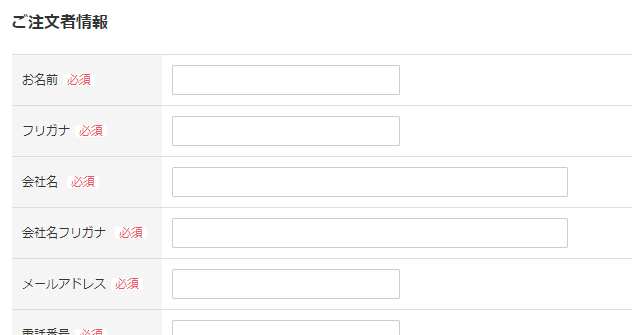
にしたときの注文者情報に下記のように、注文者情報に会社名と会社名フリガナが必須項目をして表示されます。
3 商品のカテゴリーを登録する
管理者でログイン後、メニューにある「各種設定」>「オプション項目の設定」にアクセスします。
ここでは、公開する商品のカテゴリー分けをするの登録・編集ができます。
画面右上にある新規登録よりカテゴリーの追加をします。
・「タイトル」
カテゴリーの名前を入力します。
・「画像」
カテゴリーのメイン画像を登録します。 ※現在、使用しておりません。
・「アイコン」
カテゴリーのアイコンを登録します。 ※現在、使用しておりません。
登録が完了すると、サイトのヘッダー部分に表示されます。
