

貸出可能な時間帯の設定をします。
貸会議室のような時間単位で利用する商品に設定できます。
例えば、会館時間が9時から19時の場合、19時以降の注文はできないといった設定が可能です。
貸出スケジュールを登録する
出品者でログイン後、メニューにある「商品・サービス」>「貸出スケジュール」から登録します。
・「タイトル」
スケジュールの名前を入力します。
・「可能時間帯」
貸出を許可する時間帯の設定をします。
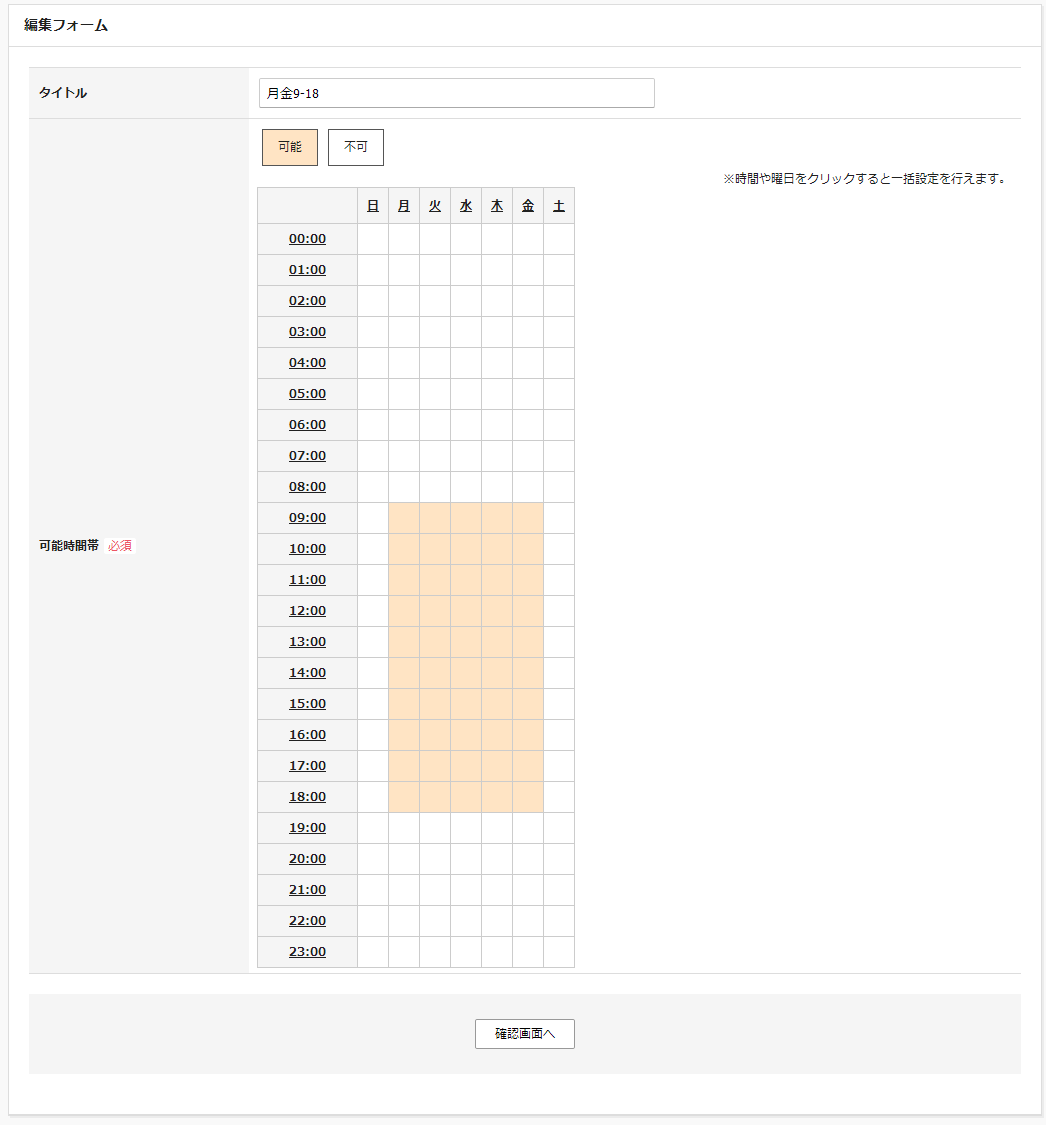
画像のように色がついている範囲が、貸出可能な時間帯です。
貸出可能な時間の部分をクリックすると、色が変わりますので、必要な時間をクリックします。
ここでは、月曜日から金曜日の9時から19時までの時間を貸出可能としています。
商品に貸出スケジュールは反映させる
商品に設定するには、商品・サービスの登録・編集画面の「貸出スケジュール」の項目に設定したスケジュールを選択して、編集します。

貸出スケジュールを設定すると、貸出不可の時間が注文の時間に含まれていると、エラーが表示され注文に進めません。
※臨時スケジュールについて
臨時スケジュールは、貸出スケジュールに一時的に変則的なスケジュールの上書きします。
例えば、年末年始や夏季休業で通常のスケジュールとは別に、2日間お休みをする場合などに利用します。
臨時スケジュールは、貸出スケジュールの一覧の臨時スケジュールの項目のアイコンをクリックすると、その貸出スケジュールに対する臨時スケジュールが表示されます。
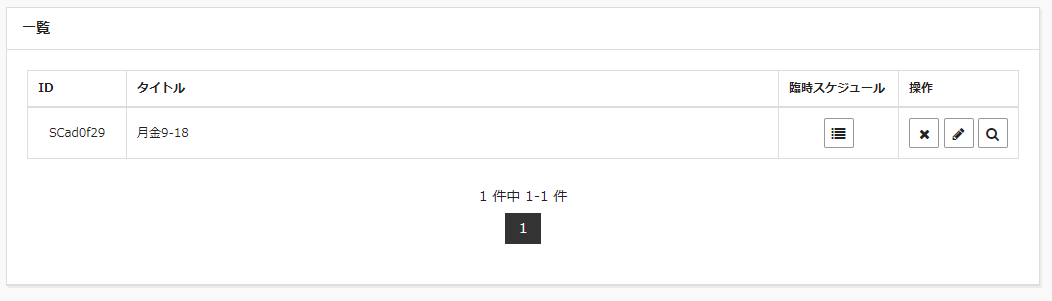
臨時スケジュールの一覧に登録ボタンがありますので、そこから新しく臨時スケジュールを登録できます。
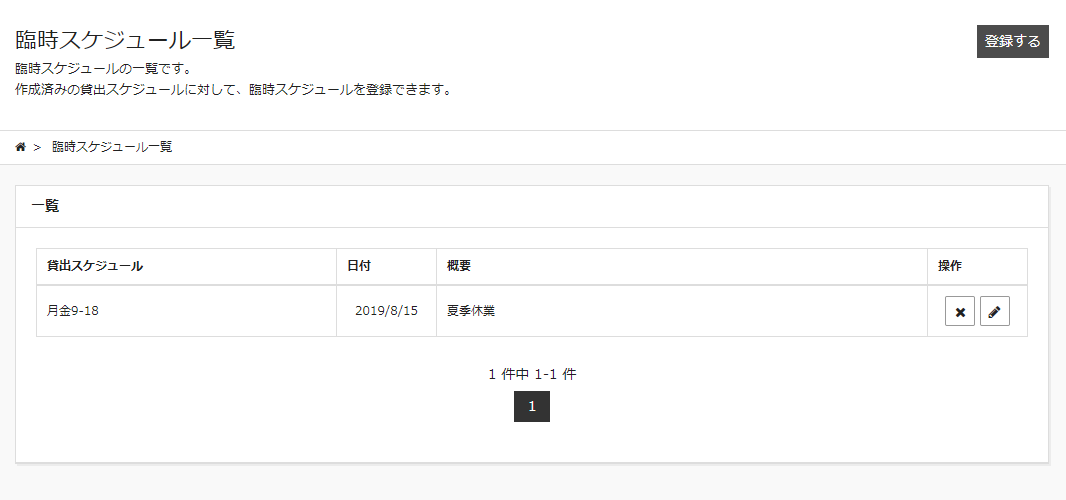
臨時スケジュールの登録には、変更するスケジュールと設定日、貸出可能時間帯の設定します。
下記では、2019年8月15日に夏季休業として全日休むため、全ての時間で貸出を行えないスケジュールの設定になっています。
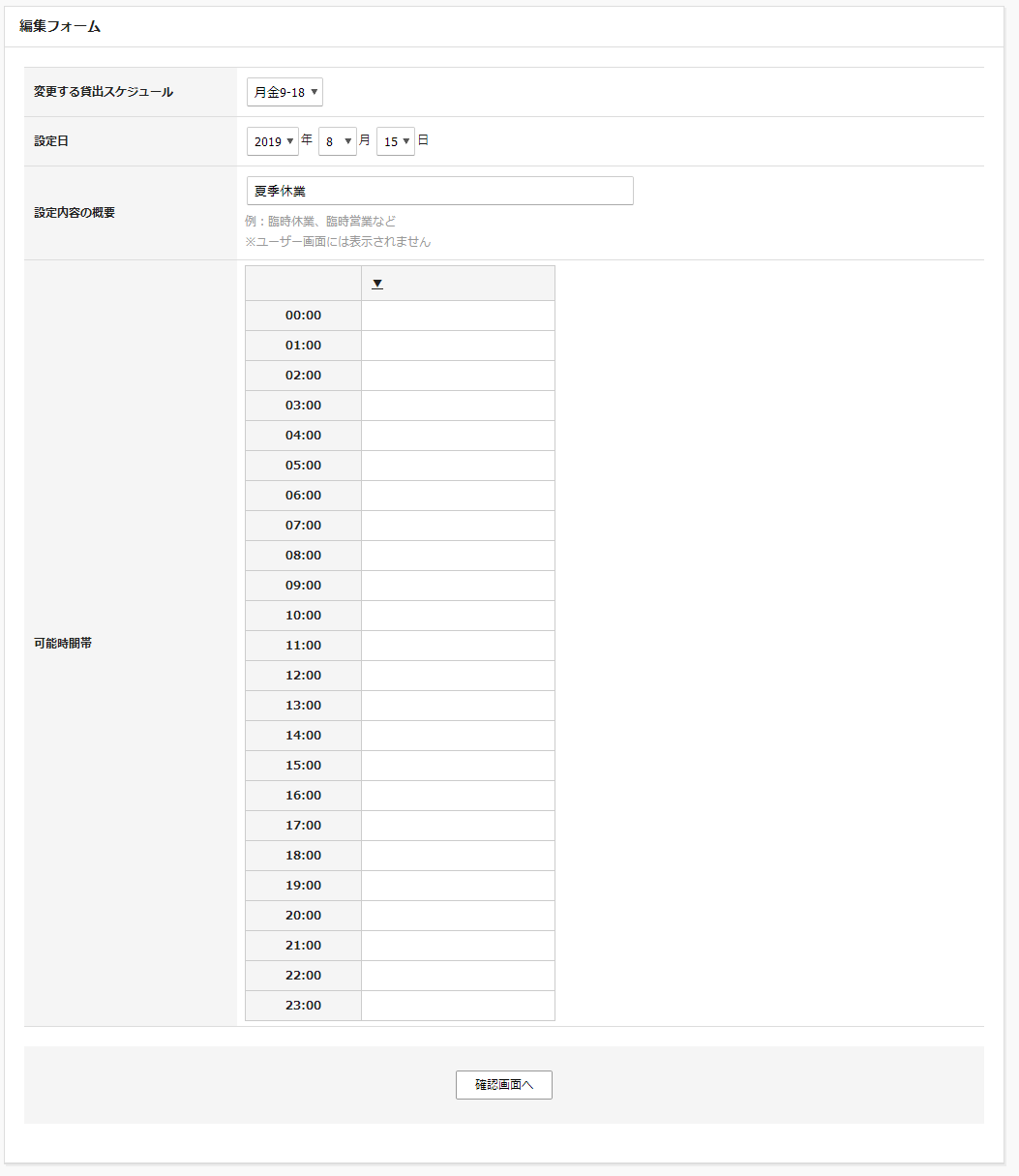
この内容で登録を完了させます。
これで、貸出時間が8月15日の0時から23時が含まれていると注文ができなくなります。
※商品・サービスの「貸出スケジュール」の項目で「月金-9-18」を選択している商品が対象です。